※本記事にはプロモーションが含まれています。
Notta Memoの購入を検討している人や、録音した会話を文字起こし・要約して仕事に活用したい人に向けた記事です。
本記事では、Notta Memoの特徴から初期設定、録音、アプリへの同期、AI文字起こし、要約、共有までの流れを初心者向けにわかりやすく解説します。
会議や取材、インタビュー、学習など、具体的な利用場面も紹介するため、自分に合った使い方や料金プランを判断する参考にしてください。
次世代AIボイスレコーダー【Notta Memo】とは?最新製品の価値と特徴
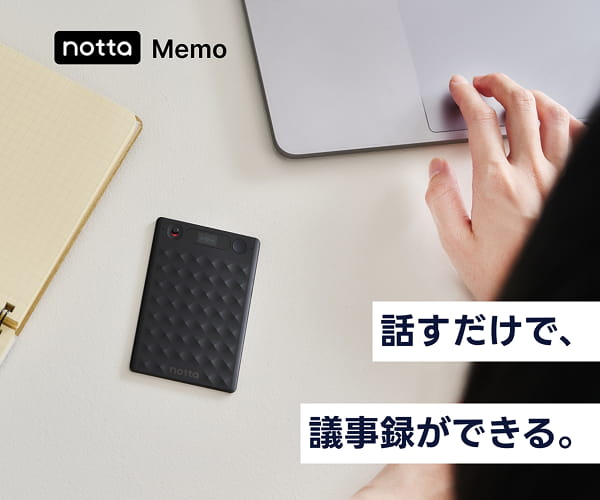
Notta Memoは、音声を録音するだけでなく、専用アプリやクラウド上でAIによる文字起こし、要約、翻訳などを行えるカード型のボイスレコーダーです。
録音した内容を後から聞き直して手作業でメモするのではなく、会話をテキストデータへ変換し、議事録やタスク整理に活用できる点が大きな特徴です。
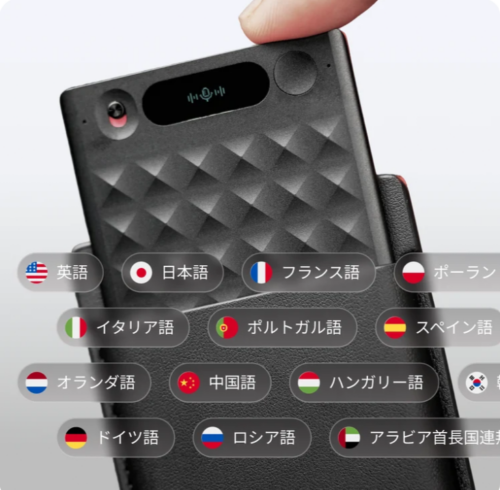
検索結果では、58言語への対応や高精度な文字起こし、話者識別、自動要約などが案内されていますが、実際の精度は音質、話す速度、周囲の雑音、利用する言語によって変わります。
また、利用できる文字起こし時間やAI機能は契約プランによって異なるため、購入前には公式の最新情報を確認することが大切です。
薄型のサイズとデザインを確認|付属ケース・マグネット・ハードウェアの魅力
Notta Memoは、一般的なICレコーダーと比べて持ち運びやすいカード型のデザインが魅力です。
検索結果では、厚さ約3.5mm、重さ約28gと紹介されており、ポケットやノート、スマートフォンの近くに置いても邪魔になりにくい設計とされています。
薄型であるため、会議中に机の中央へ置いたり、専用ケースに入れて持ち歩いたりしやすく、録音機を目立たせたくない場面にも向いています。
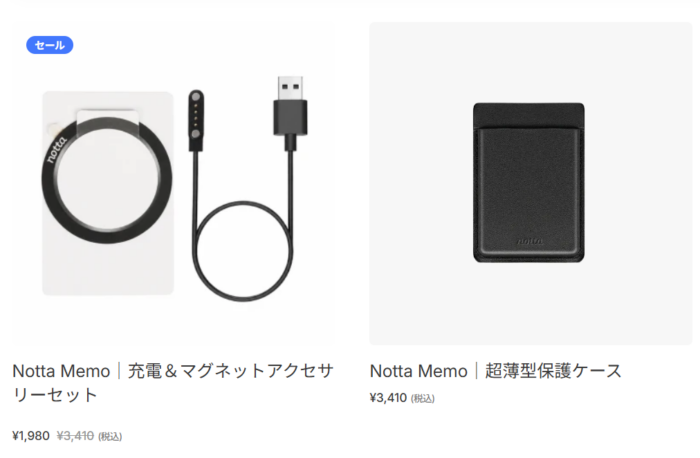
マグネットによる固定に対応するモデルやアクセサリーも案内されていますが、付属品や対応機種は販売時期と製品タイプによって異なる可能性があります。
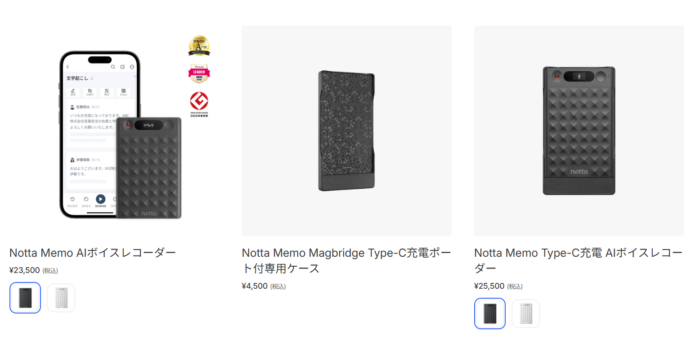
購入前には、ケースの有無、充電方式、スマートフォンとの装着方法、マイクの位置などを商品ページで確認しましょう。
- 薄型・軽量で持ち運びやすいカード型デザイン
- 会議や取材の机上に置きやすいサイズ感
- モデルによってマグネットや専用ケースに対応
- 購入前に付属品と端子の種類を確認する必要がある
録音・リアルタイム文字起こし・話者識別に対応したAIボイスレコーダー
Notta Memoの基本的な役割は、会話を録音し、その音声をNottaのAI機能で扱いやすいテキストへ変換することです。
録音後に文字起こしを実行できるほか、製品やアプリの仕様によっては録音中の内容をリアルタイムに確認できる場合もあります。
さらに、複数人の会話では話者を自動的に区別する機能が用意されており、議事録を読み返す際に誰の発言かを整理しやすくなります。
ただし、話者識別は参加者同士の声質が似ている場合や、発言が重なった場合に誤認識することがあります。
重要な商談や取材では、AIの出力をそのまま確定版にせず、元の音声と照合して固有名詞、数字、日時、決定事項を確認する運用が安全です。
| 機能 | できること |
|---|---|
| 録音 | 会議や会話を音声データとして保存 |
| 文字起こし | 録音した音声をテキストへ変換 |
| 話者識別 | 複数人の発言を話者ごとに整理 |
| AI要約 | 会話の要点やタスクを短く整理 |
| 翻訳 | 対応言語の音声やテキストを翻訳 |
従来のICレコーダーと比較|Notta Memoがビジネスや会議で選ばれる理由
従来のICレコーダーは、音声を確実に保存して後から聞き返す用途に強い一方、録音後の文字起こしや議事録作成は利用者が別途行う必要があります。
Notta Memoは録音機能に加えて、AIによる文字起こしや要約、翻訳、検索、共有までを一つのサービスにつなげやすい点が特徴です。
そのため、会議終了後に録音を何度も聞き直して内容を手入力する時間を減らし、決定事項や次のタスクを早く整理できます。
一方で、Notta Memoはアプリやクラウドサービスとの連携を前提とするため、アカウント登録や通信環境、プランの確認が必要です。
単純な録音だけを長期間保存したい人には一般的なICレコーダーが合う場合もあり、AI機能を使って作業時間を削減したい人ほどNotta Memoの価値を感じやすいでしょう。
| 比較項目 | 従来のICレコーダー | Notta Memo |
|---|---|---|
| 主な用途 | 音声の録音と再生 | 録音から文字起こし・要約・共有まで |
| 議事録作成 | 手作業が中心 | AIで下書きを作成しやすい |
| 利用環境 | 本体だけで使える製品も多い | アプリやクラウドとの連携が必要 |
| 向いている人 | 録音データを保存したい人 | 会話を業務データへ変換したい人 |
Notta Memoの使い方を始める前に|電源・Type-C充電・アプリを準備
Notta Memoをスムーズに使うには、録音を始める前に本体の充電、スマートフォンへのアプリ導入、アカウント作成を済ませておきます。
初回設定を後回しにすると、会議直前に接続できなかったり、録音後の同期に時間がかかったりする可能性があります。
まず本体の端子や電源ボタン、録音ボタンの位置を確認し、アプリのログイン情報を準備しましょう。
そのうえで、スマートフォンのBluetoothやWi-Fi、通知、マイク関連の権限を必要に応じて許可します。
なお、製品の世代やType-C対応モデルによって操作や転送方法が異なる場合があるため、付属の説明書と公式アプリに表示される案内を優先してください。
Type-C充電の方法と充電時間|電源のオン・オフやバッテリーを確認
Type-C端子を搭載したNotta Memoは、対応するUSBケーブルと電源アダプターを使って本体を充電します。
充電を始めるときは、端子へケーブルを無理なく差し込み、ランプ表示やアプリのバッテリー表示で充電状態を確認してください。
満充電までの時間や連続録音時間は、製品の世代、バッテリー残量、充電器、通信状態などによって変わるため、購入ページの数値を目安として扱います。
会議前には十分な残量があるか確認し、長時間の録音ではモバイルバッテリーや予備の充電手段を用意すると安心です。
電源が入らない場合は、ケーブルの接触、充電器の出力、端子の異物、本体の長押し操作を確認し、一定時間充電してから再度起動してください。
- 初回使用前に本体を十分に充電する
- Type-Cケーブルが端子に正しく接続されているか確認する
- 録音前にバッテリー残量と空き容量を確認する
- 長時間の利用では予備の電源を準備する
- 異常発熱や端子の破損がある場合は使用を中止する
専用アプリをスマホに導入|無料アカウント作成とWi-Fi・Bluetoothの対応環境
Notta Memoで録音データを文字起こしや要約に利用するには、スマートフォンへNottaアプリをインストールし、アカウントへログインします。
アプリストアで公式アプリを検索するときは、提供元を確認し、類似した名称の非公式アプリを選ばないよう注意してください。
ログイン後は、本体とのペアリング画面から案内に従って接続し、Bluetoothの利用許可や必要な通知権限を設定します。
録音データの同期やAI処理ではインターネット通信を使うことがあるため、安定したWi-Fi環境で初回同期を行うと失敗しにくくなります。
スマートフォンのOS要件、対応するBluetooth規格、アプリの最新版は変更される可能性があるため、利用開始前に公式の対応環境を確認しましょう。
Notta Memoのクラウド同期とセキュリティ|音声データを安心して管理する方法
Notta Memoで録音した音声や文字起こし結果は、アプリやクラウド上で管理できる仕組みが基本です。
クラウド同期を使えば、スマートフォンだけでなくパソコンやWeb版から同じデータを確認しやすくなり、端末を紛失した場合の管理負担も減らせます。
ただし、音声には個人情報、社外秘の会話、顧客情報が含まれることがあるため、録音前に参加者や相手へ必要な説明と同意を行うことが重要です。
アカウントには推測されにくいパスワードを設定し、共有リンクを作成する場合は閲覧範囲、公開期限、アクセス権限を確認してください。
会社で利用する際は、保存期間、削除方法、管理者権限、第三者サービスへの送信可否を社内ルールと契約内容に照らして判断しましょう。
Notta Memoの録音方法|ボタン操作から音声ファイルの転送まで
Notta Memoで録音するときは、事前に本体の充電状態、保存容量、アプリとの接続状態を確認してから、録音ボタンを操作します。
会議やインタビューの開始直前に慌てないよう、短いテスト録音を行い、音声が正常に保存されるか、マイクがふさがれていないかを確認しておくと安心です。
録音終了後は本体内のデータをアプリへ同期し、音声ファイルと文字起こし結果を開いて内容を確認します。
なお、相手の許可なく録音することは、プライバシーや社内規定に関わる可能性があります。
業務や取材で使う場合は、録音する目的と利用範囲を事前に伝え、必要な同意を得てから操作しましょう。
録音を開始・終了する基本操作|会話をクリアに記録するモードとマイク
録音を開始する場合は、本体の電源を入れたうえで録音ボタンを押し、ランプや振動などの表示で録音中であることを確認します。
製品の世代によってボタンの長押しやスライド操作が必要な場合があるため、初回は説明書やアプリの操作ガイドに従ってください。
本体は話者の中央付近に置き、マイク部分を手やケースで覆わないことが、聞き取りやすい音声を残すポイントです。
録音中に机をたたく音や空調音が入ると文字起こしの精度が下がるため、できるだけ静かな場所を選び、発言が重ならないよう参加者へ案内します。
終了時は停止操作を行い、保存完了を示す表示を確認してから本体を移動させると、ファイル破損や録音漏れを防ぎやすくなります。
- 録音前に相手へ録音の目的と利用範囲を伝える
- 本体のマイクをふさがず、話者の近くに置く
- 録音開始後にランプやアプリで状態を確認する
- 終了操作後は保存が完了するまで本体を動かさない
- 重要な会話では録音に加えて要点を簡単にメモする
録音データをアプリへ同期・転送|ファイルの保存先とスマホでの確認方法
p>録音を終えたらNottaアプリを起動し、本体とスマートフォンを接続して録音データを同期します。
アプリ内のデバイス画面や同期ボタンから転送を開始し、処理が完了するまでアプリを閉じたり本体との接続を切ったりしないようにしましょう。
転送後のデータは、通常、Nottaアプリ内のノートや録音一覧から確認できますが、表示名や保存先はアプリのバージョンによって異なる場合があります。
音声を開くと、再生、文字起こし、要約、共有などの操作を選択できます。
同期に時間がかかるときは、録音時間、通信環境、スマートフォンの空き容量、アプリのログイン状態を確認し、必要に応じてWi-Fi環境で再試行してください。
録音できない問題が発生したときの対処法|接続・容量・電源をチェック
録音できない場合は、最初に電源が入っているか、録音操作が正しく行われているか、バッテリーが残っているかを確認します。
電源に問題がなければ、本体の保存容量がいっぱいになっていないか、アプリとの接続やアカウント認証に問題がないかを確認しましょう。
スマートフォンで本体が表示されない場合は、Bluetoothを一度オフにしてからオンにし、アプリを再起動して再接続します。
それでも改善しないときは、アプリと本体のアップデート、スマートフォンのOS対応状況、権限設定を確認してください。
大切な録音を失わないため、初期化やデータ削除は最後の手段とし、実行前に必要なファイルを同期できているか確認することが重要です。
| 症状 | 確認するポイント | 主な対処 |
|---|---|---|
| 電源が入らない | 充電状態と操作方法 | しばらく充電してから再起動する |
| 録音が保存されない | 空き容量と保存完了表示 | 不要なデータを整理し、再度録音する |
| アプリに表示されない | Bluetoothとログイン状態 | 接続を解除して再ペアリングする |
| 同期が進まない | Wi-Fiや通信環境 | 安定したネットワークで再試行する |
Notta MemoのAI機能を活用|文字起こし・要約・翻訳で作業を効率化
Notta Memoの価値は、録音した音声を保存するだけでなく、AIによって仕事で扱いやすい情報へ変換できる点にあります。
録音データを文字起こしすれば、会話の内容を検索、コピー、編集しやすくなり、要約機能を使えば長時間の会議から重要なポイントを短時間で把握できます。
翻訳に対応した言語であれば、外国語の会話や資料作成にも活用できます。
ただし、AIの出力は完成した公式記録ではなく、あくまで確認と編集が必要な下書きです。
特に人名、会社名、製品名、金額、日付、専門用語は誤変換が起きやすいため、元音声を再生しながら修正し、最終的な議事録や記事には正しい情報だけを反映しましょう。
音声認識の精度とテキスト化の流れ|録音後に会話を自動で文字にする方法
録音後にNottaアプリで対象の音声データを開き、文字起こしの言語を選択して処理を開始すると、音声認識によって会話がテキスト化されます。
検索結果では高い認識精度や58言語への対応が紹介されていますが、実際の結果は録音環境と話し方に左右されます。
静かな場所でマイクを話者の近くに置き、複数人が同時に話さないようにすると、より読みやすいテキストになりやすいでしょう。
処理が完了したら、音声の再生位置とテキストを照らし合わせ、誤認識された固有名詞や数字を修正します。
専門用語が多い業務では、利用できるカスタム辞書や用語登録機能を活用すると、同じ語句の変換ミスを減らせる可能性があります。
自動要約から議事録を作成|発言の整理とテキスト編集を効率化
文字起こしが完了したら、自動要約機能を使って会話の概要、決定事項、課題、次のアクションを整理します。
長時間の会議でも全発言を最初から読み込む必要がなくなり、まず要約で全体像を確認してから、重要な部分だけ音声と原文を確認できる点が便利です。
議事録として仕上げるときは、会議名、日時、参加者、議題、決定事項、担当者、期限の順に情報を整えると、社内で共有しやすくなります。
AIが推測した内容や曖昧な発言を決定事項として扱わないよう、明確な合意があったかを必ず確認してください。
編集後は、関係者に共有する前に機密情報や個人情報が不要に含まれていないかを確認し、必要に応じて削除やマスキングを行いましょう。
翻訳・多言語対応の使い方|インタビューや取材の音声を素早くテキスト化
Notta MemoとNottaの翻訳機能を使えば、外国語を含むインタビューや会議の音声を文字起こしし、内容を別の言語で確認しやすくなります。
最初に音声の主な言語を正しく指定し、文字起こし結果を確認した後、必要な範囲だけ翻訳する流れにすると、原文と訳文を比較しやすくなります。
取材では、発言者の意図や専門的な表現が機械的に置き換わることがあるため、公開原稿に使う前に原音声や原文と照合してください。
固有名詞、慣用句、業界用語、数字、否定表現は誤訳の影響が大きいため、翻訳結果をそのまま掲載しないことが重要です。
多言語の会話を扱う場合は、話者ごとの言語設定やファイル分割の可否も確認し、作業しやすい単位で処理しましょう。
Notta Memoを会議・仕事で活用する方法|NottaアプリとWebの連携
Notta Memoは、会議中の音声を録音するだけでなく、録音後の文字起こしや要約をチームの業務へつなげられる点が便利です。
スマートフォンのNottaアプリで内容を確認し、必要に応じてパソコンやWeb版で編集すれば、長いテキストの修正や議事録の整理も行いやすくなります。
会議終了後は、まずAIの要約で重要事項を把握し、次に決定事項、担当者、期限を確認してから関係者へ共有すると、記録作成とタスク管理を効率化できます。
ただし、共有範囲を誤ると社外秘情報が漏れるおそれがあるため、リンクの公開設定や閲覧権限は毎回確認しましょう。
録音データを長期間保管する場合は、社内の情報管理ルールに沿って保存期間と削除時期も決めておくことが大切です。
会議の議事録作成を自動化|話者識別と要約で記録作業を削減
会議でNotta Memoを使うと、発言を録音し、話者識別を活用しながら議事録の下書きを作成できます。
会話が文字起こしされることで、議事録担当者が発言を聞き直して一文ずつ入力する負担を減らせるため、会議後の作業時間を短縮しやすくなります。
自動要約では、議題ごとの要点や決定事項、未解決の課題、次回までのタスクを整理するよう指示すると、実務で使いやすい形に近づきます。
一方で、話者が同時に発言した場合や、マイクから離れた場所で話した場合は、話者名や内容が正しく認識されないことがあります。
最終版を作る際は、参加者、日時、数値、期限、担当者を原音声と照合し、誤りを修正してから社内共有してください。
- 会議開始前に参加者へ録音の目的を説明する
- 本体を参加者全員の声が入りやすい位置に置く
- 録音後に話者識別と文字起こしを実行する
- AI要約から決定事項とタスクを抽出する
- 共有前に固有名詞や数字を原音声で確認する
Notta Meetとの連携|AIボイスレコーダーでオンライン会議の音声も管理
p>Notta Memoは対面の会議や電話などの音声記録に向いていますが、オンライン会議ではNotta MeetのようなWeb会議向け機能と使い分けると便利です。
Notta Meetを利用すれば、対応するオンライン会議の音声や会話を記録し、会議後の文字起こしや要約へつなげやすくなります。
対面会議はNotta Memo、オンライン会議はNotta Meetというように、会議の形式に合わせて記録方法を選ぶと、マイクの置き場所や接続方法に悩みにくくなります。
ただし、会議サービスやアカウントの種類、参加方法によって利用できる機能が異なる場合があります。
オンライン会議で録音や文字起こしを行うときも、参加者への通知や会社の規定を確認し、録音データを誰が閲覧できるかを事前に設定しておきましょう。
スマホ・パソコン・Webで音声データを共有|クラウドから安全にアクセス
Nottaに同期した音声データや文字起こし結果は、利用環境に応じてスマートフォン、パソコン、Webブラウザから確認しやすくなります。
スマートフォンでは録音直後の確認や簡単な修正、パソコンやWebでは長文の編集、要約の整理、議事録の作成に向いています。
共有するときは、対象のノートやファイルを選び、閲覧だけを許可するのか、編集も許可するのかを明確に設定してください。
共有リンクをメールやチャットへ貼り付ける前に、宛先が正しいか、リンクが第三者へ転送された場合のリスクがないかを確認することも重要です。
顧客情報や人事情報などを含む音声は、必要な部分だけを共有し、不要になったデータはサービスの削除機能と社内ルールに従って整理しましょう。
| 利用環境 | 向いている作業 | 確認事項 |
|---|---|---|
| スマートフォン | 録音、再生、短い修正 | アプリのログインと通信状態 |
| パソコン | 長文編集、議事録作成 | Web版やデスクトップ環境の対応状況 |
| Webブラウザ | チームでの確認や共有 | アカウント権限と共有範囲 |
Notta Memoの評判・レビュー|便利な機能と気になる注意点
Notta Memoの評判を判断するときは、録音機としての使いやすさだけでなく、文字起こしや要約まで含めた作業全体で考えることが大切です。
検索結果や製品紹介では、薄型で持ち運びやすいこと、高精度なAI文字起こし、複数言語への対応、話者識別、自動要約などが主な魅力として紹介されています。
一方、AIによる認識結果は録音環境に左右され、アプリやクラウド、料金プランへの依存もあります。
そのため、単に「録音できるか」だけでなく、自分が毎月どの程度文字起こしをするのか、スマートフォンやパソコンで編集するのか、データをチームで共有するのかを基準に評価しましょう。
購入前には、最新の仕様、利用可能時間、対応言語、サポート内容を公式情報で確認することをおすすめします。
Notta Memoの口コミ・評価|良い評判と気になる点を体験談風に紹介
Notta Memoを実際に使った場合のイメージがわかるよう、ここでは利用シーンを想定した体験談風の口コミ例を紹介します。
録音から文字起こし、要約までを一度に行える便利さを評価する声がある一方、AIの認識精度や同期、料金について気になるという意見も考えられます。
なお、以下は実在する個人の口コミを引用したものではなく、利用者像を想定した体験談風のサンプルです。
★★★★★ 5.0
30代男性・個人事業主
商談の内容をあとから確認するために使っています。以前は手書きでメモを取っていましたが、Notta Memoなら会話を録音しておけるので、相手の話を聞くことに集中しやすくなりました。文字起こし後に要約できるのも便利で、商談後の整理がかなり楽になったと感じています。
★★★★☆ 4.5
40代女性・会社員
会議の議事録作成を効率化したくて使い始めました。録音した内容を文字起こしできるので、会議後に音声を最初から聞き直す時間が減りました。話者識別も便利ですが、発言が重なったときは修正が必要なので、最後の確認はしています。
★★★★☆ 4.0
30代女性・ライター
インタビューの記録用として利用しています。録音しながら相手との会話に集中でき、あとから文字起こしを確認できるのが助かります。専門用語や固有名詞は誤認識することがあるため、その部分だけ音声を聞き直して修正しています。
★★★☆☆ 3.5
50代男性・営業職
会議の記録を残す目的では便利だと思います。ただ、通信環境によっては同期に時間がかかることがあり、すぐに内容を確認したいときは少し気になりました。また、AIの文字起こしも完全ではないので、重要な数字や固有名詞は確認するようにしています。
口コミからわかるNotta Memoの傾向
- 録音しながら会話に集中しやすい点がメリット
- 文字起こしや要約によって議事録作成を効率化しやすい
- 取材やインタビューなど、発言を後から確認する用途にも向いている
- 固有名詞や数字、発言が重なった部分などは修正が必要な場合がある
- 同期速度や料金プランなどは利用環境・契約内容を確認する必要がある
Notta Memoの良い評判|録音から文字起こしまでの便利さと作業効率化
Notta Memoの良い点として挙げられるのは、録音機とAI文字起こしサービスを組み合わせ、会話の記録から整理までを一つの流れで進めやすいことです。
薄型で軽量なカード型デザインは持ち歩きやすく、会議、商談、取材、講義など、必要なときにすぐ取り出して録音しやすいでしょう。
録音後に文字起こしを実行すれば、音声を最初から最後まで聞き直さなくても内容を検索でき、要約を使えば重要なポイントの把握も効率化できます。
話者識別や翻訳に対応している点も、複数人の会話や多言語のインタビューを扱う人にとってメリットです。
ただし、効率化の効果を高めるには、録音位置を工夫し、AIの出力を確認して修正する作業まで含めて運用を設計する必要があります。
気になるレビューと問題点|認識精度・同期・充電環境で注意したいこと
Notta Memoを使う際に注意したいのは、AI文字起こしの精度が常に一定ではないことです。
周囲の雑音、反響、複数人の発言の重なり、専門用語、固有名詞、話者との距離によっては、誤変換や話者の取り違えが発生する可能性があります。
また、録音データをアプリへ転送するときは、BluetoothやWi-Fi、スマートフォンの空き容量、アプリの状態によって同期に時間がかかることがあります。
充電を忘れると必要な場面で使えないため、定期的に残量を確認し、会議前に充電する習慣をつけましょう。
さらに、無料プランや有料プランでは文字起こし時間、ストレージ、AI機能の利用条件が変わる場合があるため、レビューだけで判断せず、契約前に最新の料金と制限を確認してください。
どんな人に価値がある?会議・取材・インタビュー・学習での活用シーン
Notta Memoは、会話を後から何度も聞き直す機会が多く、音声を文章やタスクへ変換したい人に向いています。
たとえば、会議の議事録を作成する担当者なら、録音とAI要約を使って記録作業を短縮し、取材者やインタビュアーなら、相手との会話に集中しながら発言を後で確認できます。
営業担当者は商談内容の振り返りや顧客の要望整理に、学生や資格学習者は講義や自分の音声メモの復習に活用できるでしょう。
一方で、録音をほとんど使わない人、音声を保存するだけで十分な人、クラウドやアカウント登録を避けたい人には、一般的な録音機のほうが合う場合があります。
自分の利用頻度と、文字起こし後の編集・共有まで必要かどうかを基準に導入を検討してください。
Notta Memoの価格・プランを比較|無料・スターター・有料プランの選び方
Notta Memoを導入するときは、本体価格だけでなく、録音後に利用する文字起こしや要約の料金も含めて総額を考える必要があります。
検索結果では、月300分の文字起こしに対応する永久無料のスタータープランや、複数の有料プランが案内されていますが、料金、利用時間、保存容量、AI機能の条件は変更されることがあります。
そのため、契約前には公式サイトやアプリに表示される最新の料金表を確認し、月間の録音時間と必要な機能を照らし合わせて選びましょう。
短時間の会議や試用が中心なら無料プランから始め、毎週の会議や大量の取材音声を処理するなら有料プランを検討すると、無駄な支出を抑えやすくなります。
なお、本体の購入費用とクラウドサービスの利用料は別に発生する場合があるため、購入前に両者を分けて確認してください。
無料プランと有料プランの違い|文字起こし時間・GB容量・自動要約を比較
無料プランやスタータープランは、Notta Memoを試したい人や、月間の文字起こし量が少ない人に向いています。
一方、有料プランでは文字起こし時間の上限、クラウド上の保存容量、AI要約や翻訳などの利用条件が広がることがあり、仕事で継続的に使う人ほどメリットを得やすくなります。
比較するときは、単に月額料金を見るのではなく、毎月何分の音声を処理するのか、音声ファイルをどの程度保存するのか、チームで共有するのかを確認しましょう。
無料枠を超えた場合の追加料金や、未使用時間の繰り越し、年払いと月払いの違いも重要なチェック項目です。
プラン内容は改定される可能性があるため、下表は選び方の目安として利用し、契約時には公式の最新情報を確認してください。
| プランの考え方 | 向いている人 | 確認する項目 |
|---|---|---|
| 無料・スターター | 使用頻度が低く、まず試したい人 | 月間文字起こし時間、保存容量 |
| 中間の有料プラン | 定期的に会議や商談を記録する人 | 要約、翻訳、ファイル出力の条件 |
| 上位の有料プラン | 大量の音声を扱う個人やチーム | 利用上限、共有権限、管理機能 |
Amazonの価格とクーポンを確認|日本での導入コストとコスト削減効果
Notta MemoをAmazonなどのオンラインショップで購入する場合は、販売価格だけでなく、販売元、保証の有無、付属品、配送条件を確認しましょう。
セールやクーポンによって表示価格が変わることがあるため、検索結果や広告に表示された金額だけでなく、購入画面で適用後の合計金額を確認することが大切です。
クーポンは期間、対象モデル、利用回数、他の割引との併用条件が設定されている場合があります。
また、本体を安く購入できても、文字起こしを大量に利用する場合はサブスクリプション料金が継続的に発生する可能性があります。
導入コストを判断するときは、本体価格、必要なアクセサリー、月額または年額料金を合算し、手作業で議事録を作成する時間をどの程度削減できるかと比較すると、費用対効果を考えやすくなります。
保証とサポートをチェック|製品購入後も安心して使える条件
Notta Memoを購入する前に、初期不良や故障が発生した場合の保証期間、問い合わせ窓口、返品条件を確認しておくと安心です。
販売店によってはメーカー保証の扱いや返品手続きが異なるため、正規販売店かどうか、購入証明を保管する必要があるかを確認しましょう。
アプリの不具合や同期エラーは、本体の故障ではなく、スマートフォンのOS、アプリのバージョン、通信環境が原因で起こることもあります。
問い合わせる際は、製品の型番、購入日、スマートフォンの機種、アプリのバージョン、発生した症状を整理して伝えると、解決までの時間を短縮しやすくなります。
音声データが消える可能性も考え、重要なファイルは定期的に必要な形式で保存し、サービスだけに依存しない管理方法を検討してください。
Notta MemoとPlaud Noteを比較|AIボイスレコーダー選びの結論
Notta MemoとPlaud Noteは、録音した音声をAIで文字起こしし、要約や整理に活用するタイプのボイスレコーダーです。
どちらを選ぶべきかは、製品の見た目だけでなく、文字起こしの精度、対応言語、翻訳や要約の使いやすさ、スマートフォンやWebサービスとの連携、料金プランを総合的に比較して決める必要があります。
Notta Memoは、NottaのアプリやWeb版を普段から利用している人、議事録や共有まで一つのサービスで管理したい人に向いています。
一方、Plaud Noteが適しているかどうかは、対応する録音方法、専用アプリの操作性、料金体系、必要な連携機能を確認して判断しましょう。
両製品ともAIの出力確認や録音時の同意が必要であり、価格だけでなく、実際の業務フローに無理なく組み込めるかを基準に選ぶことが重要です。
Plaud NoteとNotta Memoの違い|録音・文字起こし・翻訳・連携機能を比較
Plaud NoteとNotta Memoを比較する際は、まず録音したい対象が対面の会話なのか、スマートフォンの通話なのか、オンライン会議なのかを整理します。
次に、録音データをどのアプリへ取り込み、どのようなAI処理を行い、どの端末で編集・共有するのかを確認しましょう。
Notta Memoは、Nottaの文字起こし、要約、翻訳、話者識別などと連携しやすく、録音から議事録作成までの一連の流れを重視する人に適しています。
Plaud Noteについても、録音方法やAI機能、対応する通話環境、利用時間の条件はモデルや契約内容によって異なる可能性があります。
下表を参考にしながら、購入前には両製品の公式仕様と最新プランを確認し、自分が頻繁に使う機能を優先して比較してください。
| 比較項目 | Notta Memo | Plaud Note |
|---|---|---|
| 録音後の処理 | NottaアプリやWebで文字起こし・要約 | 専用アプリなどでAI処理を確認 |
| 文字起こし | 複数言語や話者識別に対応する機能を案内 | 対応言語や上限を公式情報で確認 |
| 翻訳・要約 | Nottaの機能と連携して利用しやすい | プランやアプリの対応範囲を確認 |
| 選び方 | Nottaを中心に業務を管理したい人向け | 専用機能や利用スタイルを重視する人向け |
Notta Memoを導入するメリット|音声記録から議事録作成まで実現
Notta Memoを導入する最大のメリットは、音声を録音して終わりにせず、文字起こしや要約を通じて業務で使える情報へ変換しやすいことです。
会議中はメモを書くことに集中しすぎず、相手の話を聞くことができ、会議後はAIが作成した文字起こしや要約をもとに議事録を整えられます。
検索機能を使えば、過去の会話から特定の発言やキーワードを探しやすくなり、認識違いの確認や商談内容の振り返りにも役立ちます。
さらに、スマートフォンとパソコン、Web環境を使い分ければ、外出先での録音からオフィスでの編集、チームへの共有まで一連の流れを作れます。
ただし、AIの結果を確認する工程と、個人情報を適切に管理するルールは必要であり、完全な自動化ではなく作業を効率化する補助ツールとして使うのが現実的です。
よくある質問|録音の開始方法・充電・データ共有・解約について
Notta Memoの録音は、本体の電源を入れて録音ボタンを操作し、ランプやアプリの表示で録音中になったことを確認して開始します。
製品の世代によって長押しやスライドなど操作が異なる場合があるため、初回は付属説明書とアプリの案内を確認してください。
充電は対応するType-Cケーブルを使い、録音前にバッテリー残量を確認します。
データ共有は、NottaアプリやWeb版で対象のノートを選び、閲覧者や編集者などの権限を設定して行います。
解約については、契約した場所が公式サイト、アプリストア、法人契約のどれかによって手続きが変わる場合があります。
自動更新を止めたいときは、次回請求日の前に契約先の管理画面で解約し、解約後も利用できる期間やデータの扱いを確認しましょう。
- 録音できないときは電源、充電、保存容量、録音操作を確認する
- アプリと同期できないときはBluetooth、Wi-Fi、ログイン状態を確認する
- 共有時はリンクの公開範囲と閲覧・編集権限を設定する
- 有料プランの解約は契約したサービスの管理画面から行う
- 解約前に必要な音声やテキストを保存しておく
Notta Memoがおすすめな人|会話や音声をメモに変えてビジネスを効率化
Notta Memoは、会議、商談、取材、インタビュー、講義などの音声を記録し、文字起こしや要約を仕事に活用したい人におすすめです。
特に、会話を聞き直して議事録を作る時間を減らしたい人、複数人の発言を整理したい人、スマートフォンやパソコンからデータを確認したい人に向いています。
Nottaをすでに利用している人であれば、録音データを同じサービス上で管理しやすく、文字起こしから要約、編集、共有までの流れを作りやすいでしょう。
一方、録音だけが必要な人、クラウドや月額プランを使いたくない人、AIによる編集結果を確認する時間が取れない人には、シンプルなICレコーダーが適する場合があります。
導入を決める前に、月間の録音時間、必要な言語、共有相手、保存方法、予算を整理し、無料プランや短時間のテスト録音で使い勝手を確かめることが失敗を防ぐポイントです。
- 会議や商談の議事録作成を効率化したい人
- 取材やインタビューの発言を正確に振り返りたい人
- 音声を文字起こしして検索・編集・共有したい人
- 複数人の会話を話者ごとに整理したい人
- NottaのアプリやWeb版を仕事で活用したい人
Notta Memoは、録音した会話をAIで文字起こしし、要約や翻訳を通じて、議事録や業務メモへ変換しやすくする次世代型のボイスレコーダーです。
使い方の基本は、充電、アプリ設定、録音、同期、文字起こし、内容確認、編集、共有という流れです。
AIによって作業時間を減らせる一方、認識精度は音質や環境に左右されるため、重要な情報は必ず元の音声と照合してください。
また、録音前の同意、機密情報の管理、料金プランや保存容量の確認も欠かせません。
自分の利用目的と録音量を明確にしたうえで、無料プランや試用から始めれば、Notta Memoが業務効率化に役立つかを無理なく判断できるでしょう。