※本記事にはプロモーションが含まれています。
この記事は、WordPressサイトを高速化したい個人ブロガーから企業のウェブ担当者までを対象に、全SSD化されたWordPress最適化サーバーの特徴と導入手順、運用のコツを分かりやすく解説します。
比較ポイントや料金の目安、移行手順やトラブル対策まで網羅しているので、サーバー選びで迷っている方が最短で検討と導入を進められる内容になっています。
まずはサーバーの選び方を理解してから、実際の移行・最適化作業に進める構成です。
全SSD化WordPressのための高速レンタルサーバー【WordPress最適化SSDサーバー】とは?
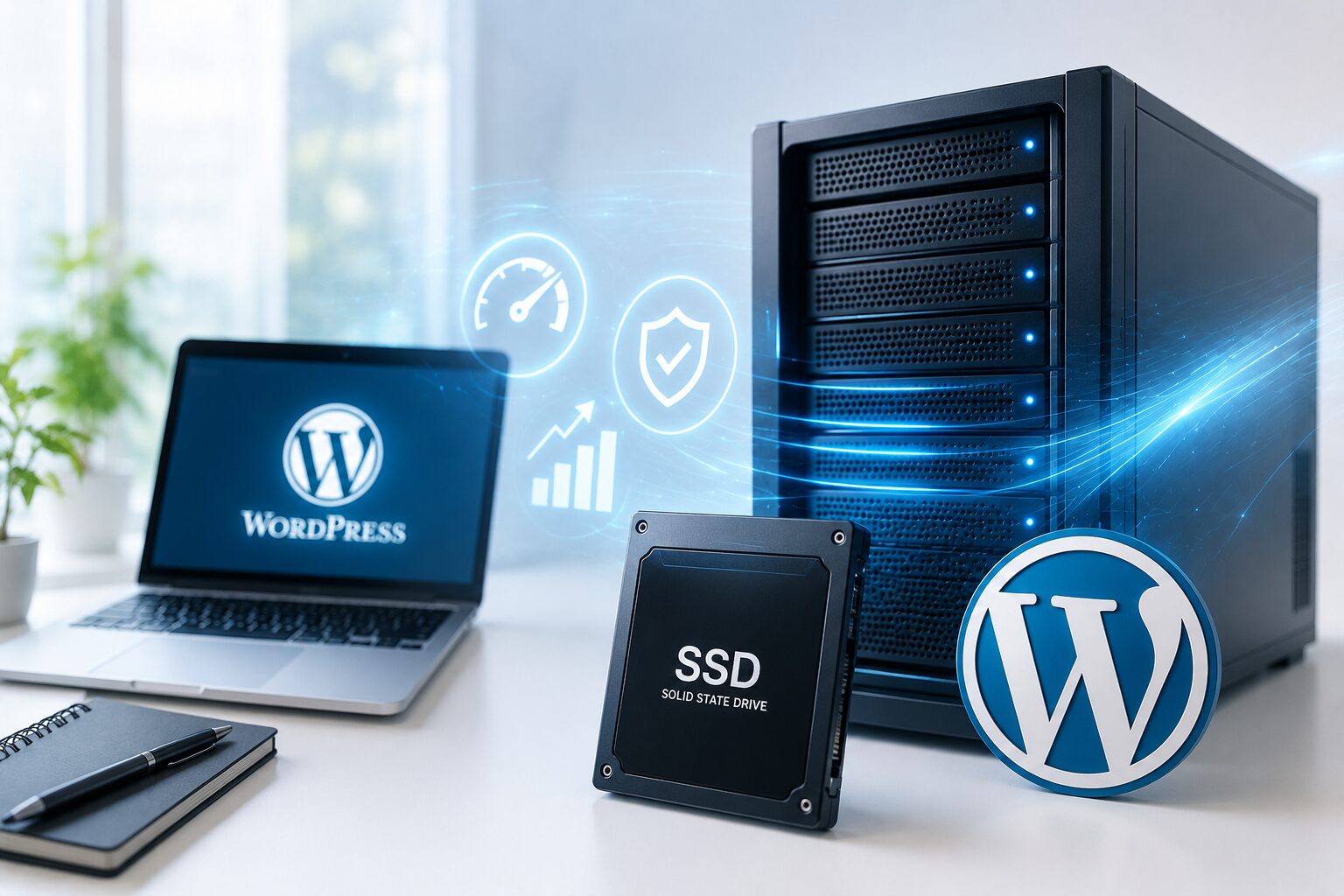
全SSD化WordPress最適化サーバーとは、サーバーのストレージを全てSSDで構成し、OS領域やデータベース、キャッシュストレージまで含めてSSD化することで、ディスクI/Oを徹底的に高速化したホスティングを指します。
一般的なHDDベースの共有サーバーと比較して読み書き速度やレスポンスが大幅に改善され、WordPressの動作、特に管理画面やプラグインの応答性、ページ生成速度が向上します。
さらに多くのサービスがPHP高速化設定や専用キャッシュ、バックアップ等を組み合わせることで、実運用での安定性と速度を両立しています。
検索意図の整理:速度・安定・移行を求めるユーザーが知りたいこと
検索ユーザーは主に三つのニーズで情報を探しています。
一つ目は表示速度の改善で、サイト訪問者の離脱を防ぐ実効的な高速化効果を求めています。
二つ目は稼働率やバックアップなどの安定運用に関する信頼性で、ダウンタイムやデータ損失のリスクを明確に避けたいと考えています。
三つ目は既存サイトの移行方法と、移行に伴う手間やコスト、移行後に起こりうるトラブルの回避策です。
本記事ではこれらの疑問に対して具体的で実行可能な回答を提供します。
本記事の目的:6社ランキングで導入〜運用まで一気に分かる点
本記事の目的は、全SSD化を謳う主要6社を比較し、導入前の検討ポイントから移行手順、運用中の高速化・監視方法まで一貫して理解できるようにすることです。
各社の強みや注意点、料金感、想定ユーザーをランキング形式で整理し、どのサービスが自分の用途や予算に合うかを即判断できる情報を提供します。
さらに実践的な移行手順や最適化テクニックを掲載し、契約後すぐに速度改善・安定運用に着手できるようにします。
全SSD化のメリットとHDDとの違い(速度・耐久・コスト)
全SSD化の最大メリットはランダムアクセス性能とシークタイムの短さにより、WordPressの読込やDBクエリ応答が高速化する点です。
HDDと比べて読み書き遅延が少なく、同時アクセスが増えた際のレスポンス悪化を抑制できます。
耐久面では現代のSSDは高いMTBFやTBWを持ち、使用状況によってはHDDより信頼性が高い場合もありますが、書き込み寿命には留意が必要です。
コスト面では同容量での初期費用はSSDが高めですが、性能向上による運用効率や訪問者離脱低減のメリットを考慮すると総合的なコスパは高くなります。
WordPress最適化SSDサーバーの選び方:比較すべき7つのポイント
サーバー選びでは用途に合わせて7つの主要ポイントを比較することが重要です。
これらのポイントを整理して確認することで、単にSSD搭載であること以外の実運用で重要な要素を見落とさずに済みます。
以下のリストで確認項目を明確にしたうえで、各社のプランとサービスを比較することを推奨します。
- ストレージの種類と速度(NVMe/SATA/RAID構成)
- 回線品質と帯域、転送量制限の有無
- キャッシュ機構やPHP高速化(OPcache、FPM設定)
- バックアップ頻度・復元ポリシーと稼働率保証
- 自動インストールや移行サポートの有無
- 料金体系と契約期間による割引の違い
- サポート体制(電話、チャット、メール、運用ガイド)
速度・読み書き性能(SSD・回線・MBps・キャッシュ)の見方
速度を評価する際は単にSSD搭載の表記を見るだけでなく、SSDの種類(NVMeが最速、次いでSATAベースのSSD)、RAID構成、そしてIOPSやシーケンシャル/ランダム読み書きの数値を確認すると良いです。
加えて、データ転送回線の帯域や同時接続数、プロバイダ間のネットワーク品質も重要です。
サーバー側のキャッシュ(サーバーキャッシュ、オブジェクトキャッシュ、ブラウザキャッシュ)やCDNの有無が総合的な体感速度を左右します。
容量・データベース・無制限プランの注意点(GB・HDD比較)
容量表記は単純なGB数だけでなく、データベースの容量制限やinode数、メールボックス容量などの細部条件を確認する必要があります。
「無制限」を謳うプランでも実際には運用上の公平利用ポリシーがあり、極端な使用や大量ファイルの保管は制限対象となるケースが多いです。
また、バックアップ容量やスナップショットの保持期間にも差があるため、必要な容量と復元要件を事前に洗い出しておくことが大切です。
稼働率・バックアップ・復元体制で見る安心度
稼働率(SLA)やバックアップ頻度、復元手順の容易さは事業継続性に直結する重要指標です。
稼働率は99.9%や99.99%等の表記だけでなく、過去の障害履歴や冗長化構成、障害時の連絡手段をチェックしてください。
バックアップは自動化の頻度(日次・週次)、保持期間、復元の簡便さ(ワンクリック復元など)を確認し、復元テストを実施できるかも重要です。
初心者に重要な自動インストール・FTP・独自ドメイン対応
WordPress初心者は自動インストール機能や簡単移行ツールを重視すると導入がスムーズです。
FTPやSFTP、phpMyAdmin等の管理者ツールの提供状況、独自ドメインの設定のしやすさ、無料SSLのワンクリック発行などは日常運用の負荷を大きく左右します。
また、ドメイン管理やDNS設定の操作マニュアルが充実しているか、初心者向けサポートがあるかも重要な判断材料です。
料金・初期費用・月額・契約期間・複数サイト運用のコスト比較
料金比較では月額だけでなく初期費用、長期契約による割引、プラン間の機能差、追加リソースの費用を総合的に見積ることが必要です。
複数サイト運用の場合、マルチサイト対応や追加ドメインの課金、データベース数の上限などがコストに影響します。
トラフィック増加時のオーバーチャージや上位プランへの移行コストも予測して、運用シナリオ別にライフタイムコストを比較すると失敗が少なくなります。
徹底比較ランキング:全SSD対応のWordPress高速レンタルサーバー6社
以下は、全SSD化を謳う主要6社を総合評価したランキングです。
速度、安定性、料金、運用支援、バックアップ体制、初心者対応など複数指標を加味して順位を決定しています。
まずは一覧表で主要スペックを把握し、その下に各社の特徴を詳細に解説します。
| プロバイダ | ストレージ | PHP/DB | 月額目安 | 無料SSL | 自動バックアップ | 推奨用途 |
|---|---|---|---|---|---|---|
| エックスサーバー | NVMe SSD | 最新PHP・MySQL | 1,100円〜 | あり | あり(日次) | ブログ・企業サイト |
| wpXクラウド | NVMe SSD(クラウド) | WP専用最適化 | 1,320円〜 | あり | あり(差分) | 高速WP専用 |
| シンレンタルサーバー | NVMe SSD | KUSANAGI最適化 | 880円〜 | あり | あり | 高稼働サイト |
| さくらのレンタルサーバ | SSD対応 | 標準PHP・MySQL | 524円〜 | あり | あり(オプション) | 互換性重視 |
| セブンアーチザン | 全SSD・無制限表記 | WP最適化 | 550円〜 | あり | あり(多重) | 大量転送・複数サイト |
| リトルサーバー | SSD | 標準構成 | 165円〜 | あり | あり(簡易) | 個人ブログ |
1位:エックスサーバー(エックス/エックスサーバー) — SSD・多機能でブログ・企業向け
エックスサーバーはNVMeベースの高速ストレージと豊富な管理機能により、個人から企業まで広く支持されています。
安定した回線と高い稼働率、日次バックアップと管理画面の使いやすさが魅力です。
多くのプラグインやテーマとの互換性検証が進んでおり、運用中に発生しやすい問題の情報が豊富なのもメリットです。
2位:wpXクラウド(.Wpx. / Wpx) — WordPress専用・高速転送と自動バックアップ
wpXクラウドはWordPress専用設計で、クラスター構成や高速キャッシュを組み合わせた非常に高い応答性を実現します。
短時間で大量の同時アクセスに耐える設計がなされており、転送量の多いメディアサイトやキャンペーンサイトに向いています。
自動バックアップやステージング環境を提供するプランもあり、開発運用の効率が高いのが特長です。
3位:シン(シン レンタルサーバー) — 国内回線と高稼働率で安定運用
シンレンタルサーバーはKUSANAGI等の高速環境を採用し、国内向けの応答速度と高い稼働率を重視するユーザーに適しています。
冗長化されたインフラと運用監視体制により、トラフィックの急増時でも安定したレスポンスを維持しやすい点が評価されています。
企業サイトやECの基盤として採用するケースが増えています。
4位:さくらのレンタルサーバ(SSD対応) — 互換性とコストパフォーマンス
さくらのレンタルサーバは長年の実績と高い互換性が強みで、既存のスクリプトや運用手順を変えずに移行しやすい点が魅力です。
最新のSSDプランを導入することで速度面の改善も期待でき、低価格帯からエンタープライズ向けまで幅広いプランが用意されています。
初心者にも分かりやすい管理画面と豊富なマニュアルが揃っています。
5位:セブンアーチザン — 無制限プランや専用機能で複数サイト向け
セブンアーチザンは全SSD化を前面に出し、転送量や容量に関する柔軟性をアピールするプランを提供しています。
無制限表記のプランや大量のアクセスを想定した設定があるため、複数サイトや大容量メディア運用を想定するユーザーに適しています。
ただし無制限表記の細かいポリシーは確認が必要です。
6位:リトル(リトルサーバー) — 個人ブログ向けの低価格・必要十分スペック
リトルサーバーは低価格帯ながらSSDを搭載し、個人ブログや趣味サイトに必要十分な性能を提供します。
月額の安さが魅力で、初期費用を抑えつつWordPressを始めたい方に最適です。
高トラフィックや複雑なプラグイン運用が多いサイトには上位プランを検討する必要があります。
実践:WordPress移行と初期設定ガイド(FTP・データベース・SSL)
移行は慎重に行えばダウンタイムを最小化できます。
基本手順はファイルとデータベースのバックアップ、FTP/SFTPによるファイル転送、データベースのエクスポートとインポート、wp-config.phpの調整、DNS切替およびSSL再発行という流れです。
移行前に現行サイトの完全バックアップと、移行後の動作確認項目リストを作成しておくとトラブル発生時の復旧が容易になります。
移行手順:FTPでのファイル転送とデータベースエクスポート/復元の方法
まず現行環境でWordPressのファイル群をFTPまたはSFTPでダウンロードし、データベースはphpMyAdminやmysqldumpでエクスポートします。
移行先サーバーにファイルをアップロードし、新規データベースを作成してエクスポートしたSQLをインポートします。
wp-config.php内のDB接続情報を新環境用に書き換え、パーミッションやプラグインの動作確認を行います。
自動移行ツールと手動移行の使い分け(プラグイン活用のメリット・注意点)
自動移行ツールやホスティング提供の移行サービスは手順を簡略化し初心者負担を減らします。
ただし大規模サイトや特殊なプラグイン構成、シリアライズされたURLを含むデータがある場合は手動での細かい置換が必要となることがあります。
プラグイン使用時はバージョン互換性やサイズ制限、タイムアウト設定に注意してください。
独自ドメイン設定とSSL発行、DNS切替にかかる時間の目安
独自ドメインの設定は管理画面でのドメイン追加とDNSレコードの設定が基本です。
無料SSLはほとんどのサービスが即時発行または数分〜数時間で反映しますが、DNS切替による世界中の反映は最大で72時間程度かかる場合があります。
最短運用ではTTLを事前に短く設定しておくとDNS切替の反映を早められます。
nextcloudや外部ストレージ連携時の注意点と運用方法
サイトで大容量ファイルを扱う場合、Nextcloudや外部オブジェクトストレージ(S3互換等)を併用するとサーバー負荷と容量コストを削減できます。
注意点としては認証情報の管理、遅延の発生する読み書きでのUX低下、バックアップ戦略の一元化が挙げられます。
ストレージ連携時はアクセス制御と転送コストの見積りを事前に行ってください。
高速化&最適化テクニック:サーバー側とWordPress側でやるべきこと
高速化はサーバー側とWordPress側双方で施策を行うことで効果が最大化します。
サーバーはPHPの最適化や高速キャッシュ、リソース上限の調整を行い、サイト側では画像最適化やキャッシュプラグインの適切な設定を行います。
またCDNの導入や計測による継続的なチューニングも重要です。
サーバー側設定:キャッシュ・PHPバージョン・最大接続数の最適化
サーバー側ではOPcacheやFastCGI、FPMプール設定、サーバーキャッシュ(Varnish等)を適切に有効化します。
PHPは常にサポートされている最新安定版を使用し、FPMのプロセス数やメモリ上限をサイト負荷に合わせて調整します。
また最大同時接続数やスロットリング設定を確認し、高負荷時に安定性を確保する設定を行います。
サイト側最適化:画像圧縮・遅延読み込み・不要プラグインの整理
サイト側の最適化としては画像はWebP等で圧縮し、レスポンシブ画像や遅延読み込みを導入して初期ロードを軽くします。
キャッシュプラグインでページキャッシュとオブジェクトキャッシュを適切に設定し、不要プラグインや未使用テーマは削除します。
コードレベルでは不要な外部スクリプトの削減やCSS/JSの最小化を行います。
CDN・転送最適化と国内/海外アクセス対策(回線・転送量)
CDNは静的アセットの配信を分散し、地域別の応答速度を改善します。
国内向けサイトでは国内POPが充実したCDNを選ぶと効果的で、海外アクセスが多い場合はグローバルなPOP網を持つCDNを検討してください。
また転送量の課金モデルを確認し、キャッシュ設定でオリジンサーバーへの不要な負荷を抑えることが重要です。
計測とチューニング:Speedスコア測定・監視・負荷テストの実行方法
速度改善のためにはPageSpeed InsightsやLighthouse、GTmetrixなどのスコアを定期的に計測し、ボトルネックを特定して改善を繰り返します。
監視はUptimeRobotやDatadog等で稼働監視とレスポンスタイム監視を行い、アラートを設定します。
負荷テストはStage環境で実行し、キャッシュ効率やスケーリングの閾値を把握しておきます。
料金・プラン比較とコスト削減のコツ(目安表)
料金比較では用途別にライト、標準、ビジネス向けのプランを想定して目安を出すと選定が楽になります。
下の目安表は代表的なプランの価格帯と想定用途をまとめたもので、実際の契約時には割引やキャンペーンを確認してください。
また長期契約割引やトラフィック増加時の課金条件を事前に把握することでランニングコストの見積もりが精度良くなります。
| プラン相当 | 月額目安 | 想定用途 | 注意点 |
|---|---|---|---|
| ライト | 〜500円 | 個人ブログ、趣味サイト | 同時アクセス上限に注意 |
| スタンダード | 500〜1,500円 | 中小サイト、複数記事運用 | DB容量やバックアップ保持を確認 |
| ビジネス | 1,500円〜 | 企業サイト、EC、大量トラフィック | 稼働率保証やSLAを重視 |
ライト〜ビジネス向けプランの選び方(スペックと月額・初期費用のバランス)
ライトプランは低コストで始められますが将来的なトラフィック増に備えたスケーリング方針を決めておくことが重要です。
スタンダードは費用対効果が高く、複数サイト運用や小規模法人に適しています。
ビジネスプランではSLAや専用リソース、優先サポート等が含まれるかを確認し、ダウンタイムコストを考慮した選定が必要です。
無制限プランの落とし穴と実際の容量・転送制限の見方
無制限プランは魅力的に見えますが、プロバイダごとに公平利用ポリシーが定められており、過度な帯域使用や大量ストレージ利用は制限される場合があります。
具体的にはinode数制限、1ファイルあたりのサイズ制限、バックアップ対象外の扱いなどの規約を必ず確認してください。
実運用でのトラフィック予測を行い、必要であれば専用プランへの移行を視野に入れましょう。
複数サイト運用時のマルチ・専用オプションの必要性
複数サイトを一つのアカウントで運用する場合、マルチドメイン対応やデータベース数、マルチサイト機能のサポート有無を確認してください。
サイトごとにトラフィックが偏るとリソース競合が発生するため、専用リソースやクラウドスケールのオプションを利用することで安定性が向上します。
運用管理コストとパフォーマンス要件のバランスで最適な構成を選びましょう。
お試し期間・キャンペーンで初期費用を抑える具体的な手順
多くのホスティングは無料お試し期間や初期費用無料キャンペーンを実施しています。
契約前にお試しで速度計測や移行テストを実施し、満足できれば期間内に正式契約するフローが推奨です。
キャンペーン適用条件や自動更新設定を事前に確認して、不要なコスト発生を防いでください。
運用体制・トラブル対処と安心チェックリスト
運用体制を整えることで突発的なトラブル時にも迅速に対応できます。
運用チェックリストにはバックアップの定期確認、SSL有効期限の管理、プラグインの更新計画、監視アラートの設定を含めておくと安心です。
またスタッフ間での役割分担と連絡手順を文書化しておくことで障害対応の初動が早くなります。
よくあるトラブルとバックアップからの復元手順
よくあるトラブルはプラグインの競合、PHPバージョン非互換、ディスク満杯、DNS設定ミスなどです。
復元手順としては最新の正常バックアップを取得し、まずStage環境で復元テストを行い、問題なければ本番に反映するのが安全です。
復元時のキャッシュクリアやパーミッション修正も忘れずに行ってください。
サポート体制の見方:電話・チャット・管理画面の比較ポイント
サポートを比較する際は対応時間帯、問い合わせ手段(電話、チャット、メール)、一次対応の速さと技術的深さを確認してください。
管理画面のセルフヘルプやログ表示機能が充実していると自己解決が速くなり、サポート負荷を下げられます。
重要なビジネス用途ではSLAや専用窓口の有無も判断基準になります。
高負荷発生時の対応:負荷分散・リソース増設・専用化の判断基準
高負荷発生時はまず原因の特定を行い、キャッシュ効率の改善やオフロード(CDN、外部ストレージ)を検討します。
持続的な高負荷が見込まれる場合は負荷分散(ロードバランサ)やクラウドでの水平スケール、専用サーバーへの移行を検討します。
判断はアクセスパターン、コスト、運用スキルを総合して行うべきです。
セキュリティ対策と運用ルール(プラグイン・自動更新・ログ管理)
セキュリティ対策としては、不要なプラグインの削除、定期的なWPコアとプラグインの更新、WAFの導入、強固なパスワードと二段階認証の適用が基本です。
自動更新は利便性が高い反面、互換性問題を招く場合があるため、重要なサイトはステージングでテストしてから本番へ反映する運用ルールを取り入れてください。
ログ管理と監査記録を残すことも重要です。
まとめ:用途別おすすめと最短で高速化するための結論
結論として、個人や趣味ブログは低価格なSSDプランで十分な場合が多く、中小サイトや企業サイトはNVMeや専用キャッシュ、日次バックアップを持つサービスを選ぶと安心です。
まずは無料お試しで実際の速度を計測し、必要に応じて上位プランへスムーズに移行できるプロバイダを選ぶことが最短の高速化手順です。
初心者・個人ブログにおすすめの選択肢と理由(導入〜運用)
初心者や個人ブログには、導入が簡単でコストが低く、サポートや自動インストールが充実したサービスがおすすめです。
まずはライトプランで始め、訪問者数や運用負荷に応じてスタンダードへスケールアップする戦略が安全で経済的です。
企業・高トラフィックサイト向けの推奨構成と稼働率確保方法
企業や高トラフィックサイトではNVMe、冗長化ネットワーク、ロードバランサ、CDN、日次や多重バックアップ、監視体制の整備が推奨されます。
SLAや専用サポートがあるプロバイダを選び、障害時の手順と連絡体制を事前に整備しておくことが稼働率確保の鍵です。
予算別(低コスト〜高性能)で選ぶ推奨プラン一覧
予算別の推奨は、低コスト帯はリトルやさくらのライトプラン、ミドルレンジはエックスサーバーやシン、ハイエンドはwpXクラウドや専用クラウドが候補になります。
用途や成長想定に合わせて、初期は低コストで始めつつ必要時に容易にスケールアップできる選択が賢明です。
次のアクション:無料お試しで速度検証して契約まで進める手順
次のアクションはまず複数プロバイダで無料お試しを行い、PageSpeedやLighthouseで定量的に速度を比較することです。
移行ボトルネックを洗い出すためにステージング移行を試し、必要な最適化項目をリスト化してから正式契約に進むと失敗が少なくなります。